


Exporter toutes les données de votre compte au format Excel !
Vous avez besoin de statistiques personnalisées ?
Vous souhaitez personnaliser votre bilan dosimétrique selon vos besoins ?
En quelques clics exportez tous les champs de votre compte ou sélectionnez ceux que vous souhaitez pour les informations relatives à votre compte, votre cartographie, vos dosimètres et les doses.
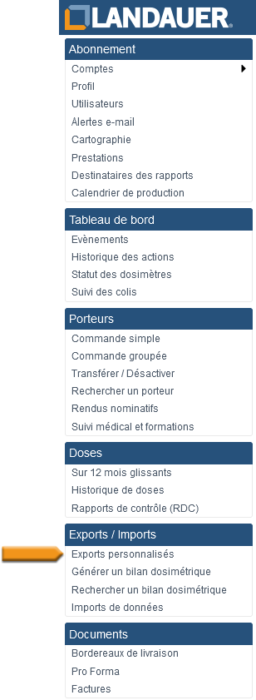
- Rendez-vous sur le menu « Exports personnalisés » à gauche de votre écran
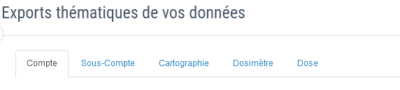
- En haut, sélectionnez l’onglet correspondant au thème de l’export désiré :
– Compte
– Sous-compte
– Cartographie
– Dosimètre
– Dose

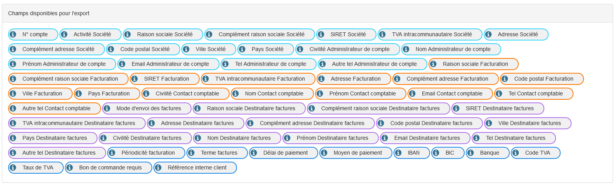
Vous visualisez en haut de page tous les champs exportables dans l’onglet.
Deux possibilités :
Exporter tous les champs d’un compte
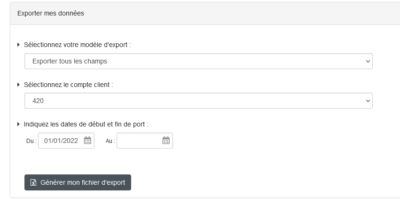
- Rendez-vous en bas de page dans la partie « Exporter mes données »
- Laissez le modèle « Exporter tous les champs »
- Sélectionnez le compte client
- Choisissez la période à exporter en indiquant la date de début et de fin (max. 2 ans)
Seulement pour les informations relatives aux dosimètres ou aux doses. - Cliquez sur « Générer mon fichier d’export »
- Votre tableau Excel® s’enregistre dans vos téléchargements
Créer un modèle personnalisé
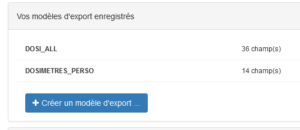
- Dans la partie « Vos modèles d’export enregistrés », cliquez sur « Créer un modèle d’export »
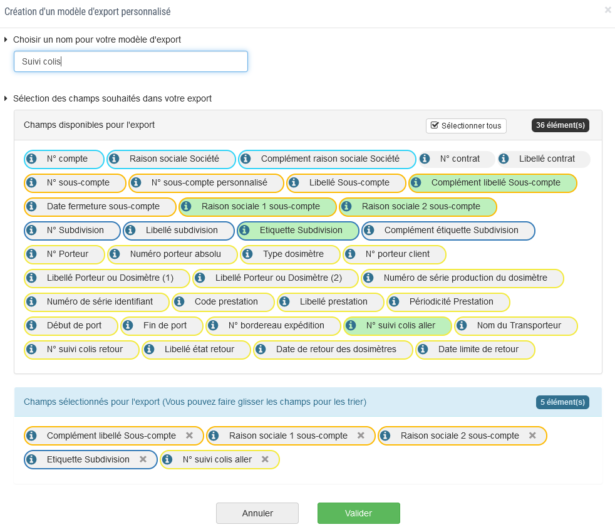
- Donnez un nom à votre modèle
- Sélectionnez les champs que vous souhaitez exporter
A noter : en haut à droite vous pouvez cocher ou décocher « Sélectionner tous » - Les champs choisis apparaissent sur fond vert et dans le tableau en-dessous, vous pouvez les désélectionner en cliquant dessus en haut ou sur la croix en bas.
- Cliquez sur « Valider »
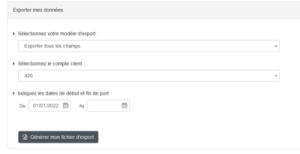
- Rendez-vous en bas de page dans la partie « Exporter mes données »
- Sélectionnez le modèle que vous venez de créer et le compte client
- Choisissez la période à exporter en indiquant la date de début et de fin (max. 2 ans)
Seulement pour les informations relatives aux dosimètres ou aux doses. - Cliquez sur « Générer mon fichier d’export »
- Votre tableau Excel® s’enregistre dans vos téléchargements